


Spotify zit boordevol handige functies die de meeste gebruikers nooit ontdekken. Van lossless audio en slimme playlist-tools tot het beïnvloeden van je eigen aanbevelingen: in dit artikel zetten we de beste Spotify tips en tricks voor je op een rij. Van eenvoudige tips voor beginners tot geavanceerde functies voor de echte muziekliefhebber.
Spotify Basic: goedkoper streamen zonder luisterboeken
Gebruik je Spotify vooral voor muziek en podcasts en luister je nooit naar luisterboeken? Dan is het Spotify Basic-abonnement mogelijk interessant voor jou. Basic biedt dezelfde kernfuncties als Premium: reclamevrij luisteren, offline downloads, nummers in willekeurige volgorde en een zeer hoge geluidskwaliteit. Het enige verschil: de maandelijkse luisterboekuren zijn niet inbegrepen.
Let op een aantal beperkingen. Het abonnement is niet voor iedereen beschikbaar en verschijnt alleen als optie als Spotify het aanbiedt in jouw account. Voor Premium Student is Basic niet beschikbaar. Bij Duo en Family kunnen alleen de beheerders overstappen, waarbij bestaande leden automatisch worden meegenomen. En als je Basic later opzegt, kun je je er niet opnieuw op abonneren.
Zo stap je over naar Basic:
- Inloggen op je account: ga naar spotify.com/accountOpent in nieuwe tab. Via de app is wijzigen niet mogelijk
- ‘Je abonnement‘ openen: daar vind je alle informatie over je huidige tarief
- Abonnement beheren: klik op ‘Abonnement wijzigen’
- Basic selecteren: kies ‘Basic Individual’ (of ‘Basic Duo’ of ‘Basic Family’ – afhankelijk van je huidige tarief)
- Bevestigen: accepteer de gebruiksvoorwaarden en klik op ‘Abonnement bijwerken’
Als je ‘Basic’ daar niet ziet staan, heb je actueel geen toegang. Dan kun je alleen overstappen naar een ander premiumabonnement of teruggaan naar Spotify Free.
Spotify Lossless: zo stream je muziek in de hoogste geluidskwaliteit
Spotify Premium biedt lossless-audio. Hiermee stream je muziek in het FLAC-formaat met een resolutie tot 24 bit / 44,1 kHz. FLAC staat voor Free Lossless Audio Codec en comprimeert muziek zonder dat er geluidsinformatie verloren gaat. Het voordeel: je hoort fijnere details, meer dynamiek en meer van wat er in de opname zit, mits je luidsprekers, koptelefoon of geluidssysteem dit ook aankunnen.
Zo schakel je Lossless in op je smartphone of tablet:
- Open Spotify en tik op je profielfoto
- Ga naar “Instellingen & privacy”
- Kies “Mediakwaliteit”
- Stel overal “Lossless” in, voor wifi, mobiele data en downloads
Let op: je moet Lossless op elk apparaat afzonderlijk inschakelen. In het afspeelscherm of het Connect-menu zie je daarna of Lossless actief is.
De beste geluidskwaliteit haal je op twee manieren:
- Via een kabel: sluit je smartphone of pc rechtstreeks aan op een Teufel-luidspreker via Line In, USB-C of HDMI. Zo gaat er geen enkel bit verloren, mits je apparaat FLAC native ondersteunt.
- Via Spotify Connect: sommige Teufel-apparaten ondersteunen Lossless via wifi. Schakel Lossless in de Spotify-app in en selecteer de Teufel-luidspreker via “Beschikbare apparaten”. Apparaten uit de Teufel Home-serie ondersteunen dit momenteel nog niet via Connect — gebruik in dat geval de Line In. Meer tips vind je in ons servicecenter.
Orde in de wirwar van playlists
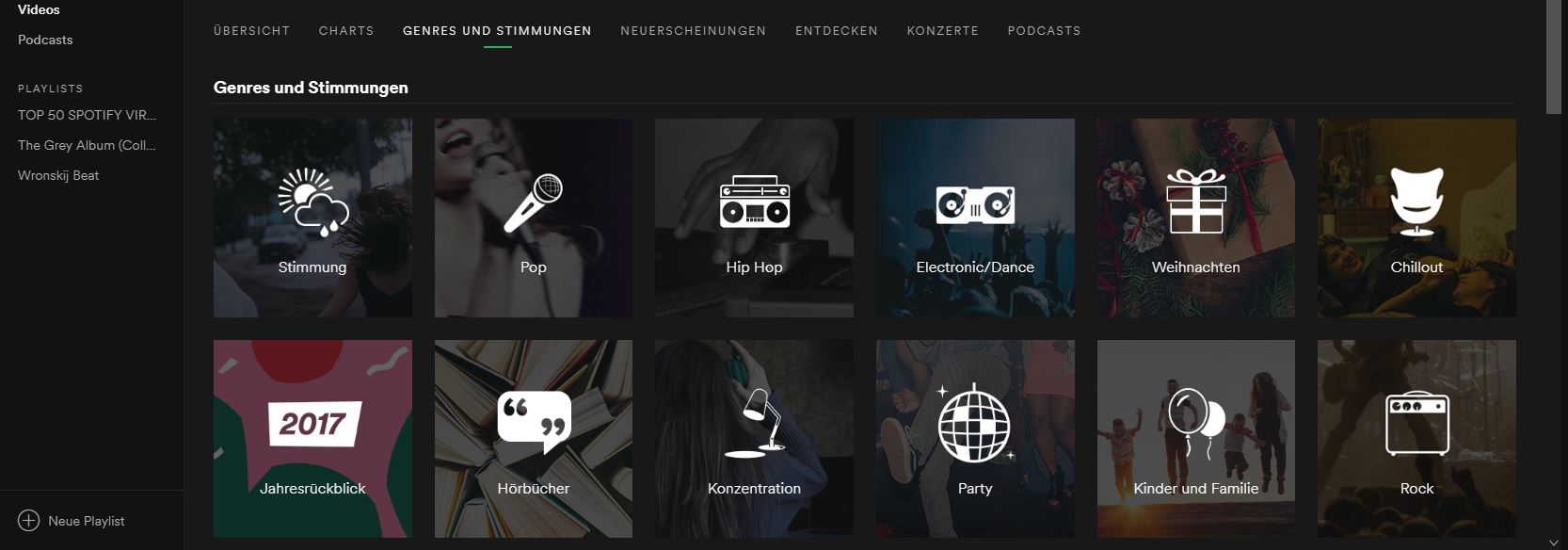
In Spotify draait veel om playlists: die je zelf hebt samengesteld, die van andere gebruikers of de kant-en-klare afspeellijsten van Spotify zelf. In de desktop-app kun je via de zoekfunctie bladeren door het volledige aanbod, gesorteerd op populariteit, genre of stemming.
Heb je inmiddels een flinke verzameling playlists opgebouwd? Dan kun je in de desktop-app mappen aanmaken om ze overzichtelijk te organiseren. Klik met de rechtermuisknop in je bibliotheek en kies “Map aanmaken”.
Spotify is inmiddels ook een van de grootste podcastplatforms ter wereld. Wil je meer weten over andere podcastapps? Lees dan ons artikel over de beste podcast-apps voor Android en iOS.
Tip: heb je een nummer gehoord dat je mooi vond maar weet je niet hoe het heet? Zoek in Spotify op een paar woorden uit de songtekst en de app vindt het nummer direct. Meer manieren om een onbekend nummer te vinden lees je in ons artikel hoe herken ik een liedje?
Lokale muziekmappen toevoegen aan Spotify
Soms zijn zelfs 100 miljoen titels niet genoeg. Spotify maakt het mogelijk om nummers van je eigen harde schijf toe te voegen aan je playlists, zodat alles op één plek staat.
Spotify ondersteunt mp3- en mp4-bestanden (mp4 alleen als het geen videobestand is). Wil je lokale FLAC-bestanden afspelen? Gebruik dan de Lossless-streamingfunctie van Spotify zelf, zoals beschreven in de sectie hierboven.
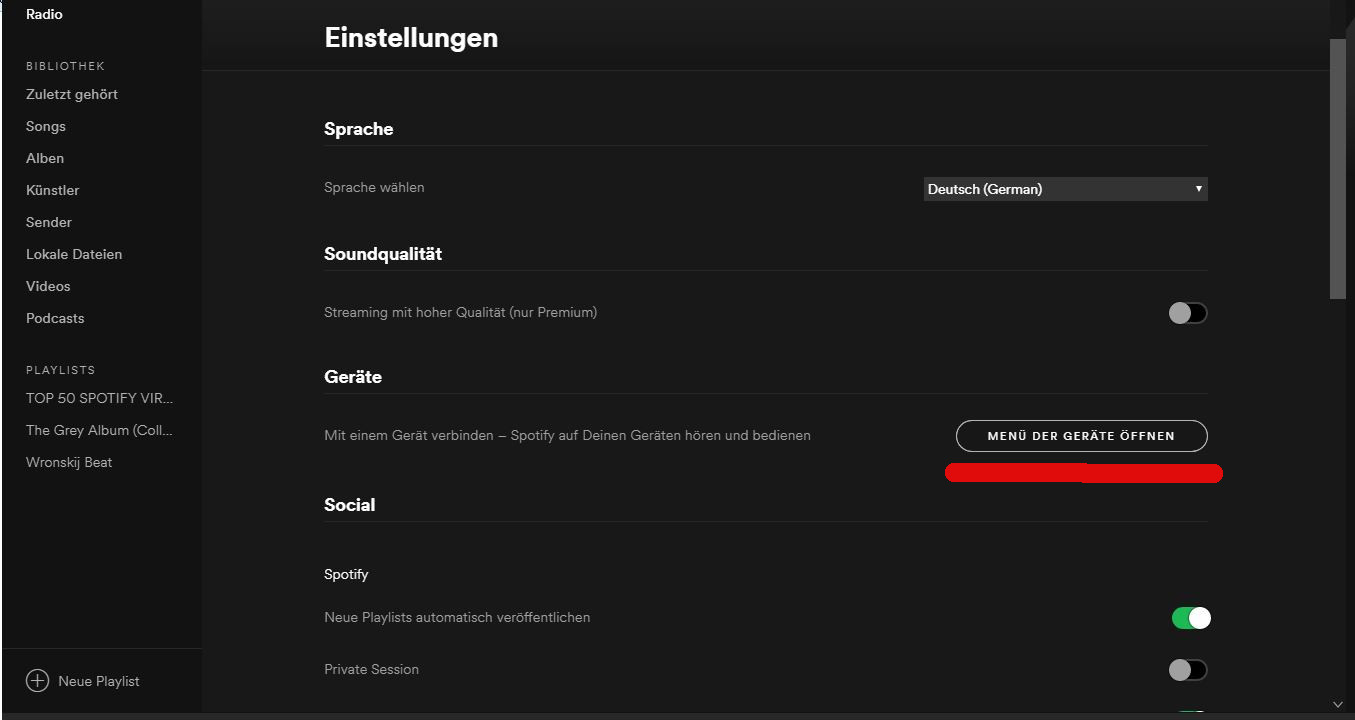
Zo schakel je lokale bestanden in op je computer:
- Open Spotify op je computer
- Klik op je profielfoto en open de instellingen
- Scrol naar het gedeelte “Bibliotheek”
- Schakel “Lokale bestanden weergeven” in
- Selecteer de mappen waaruit Spotify muziek moet weergeven, of voeg een nieuwe bron toe
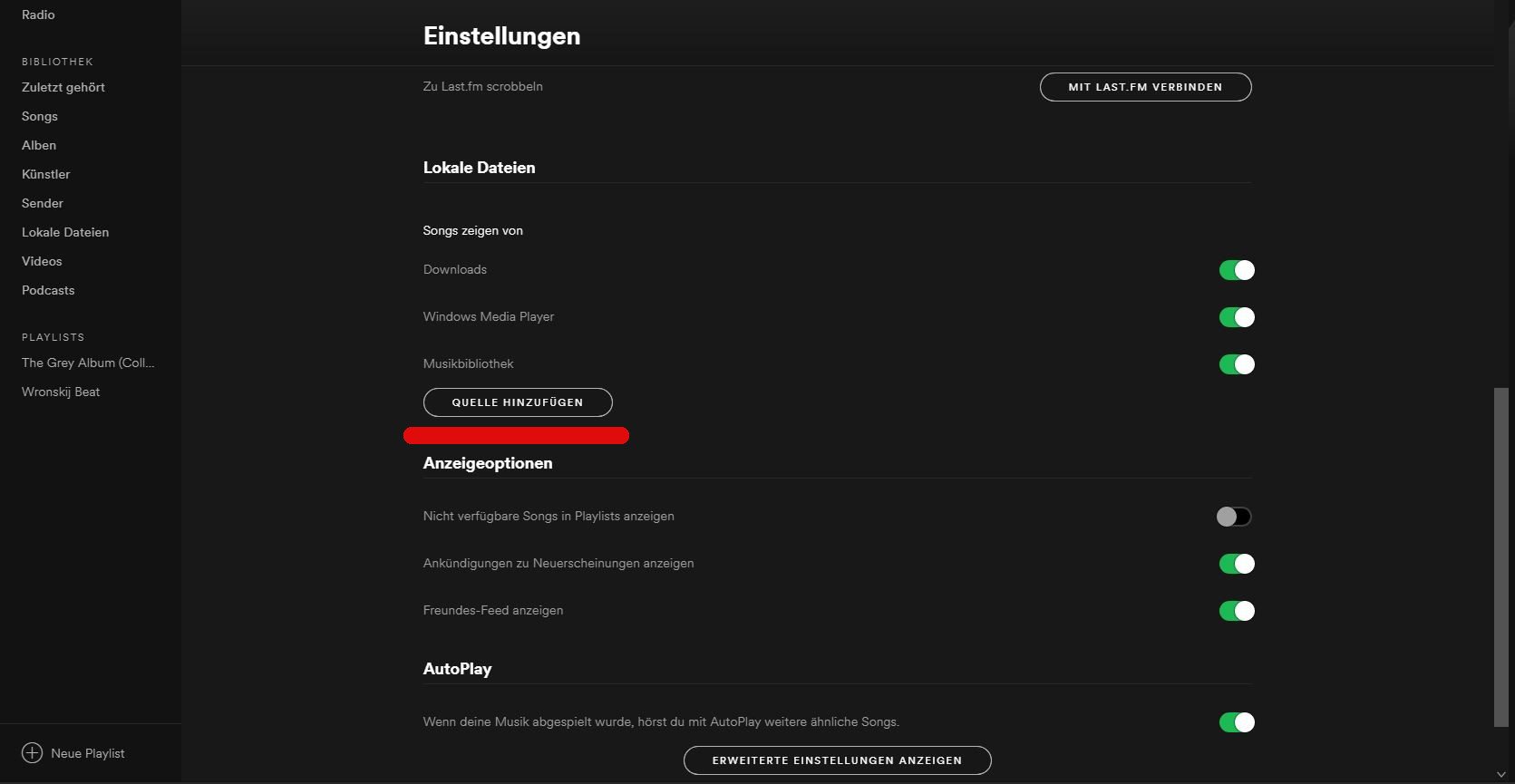
downloaden.
Wil je lokale bestanden ook op je telefoon beluisteren? Dat kan, maar met een extra stap. Voeg de bestanden eerst toe via de desktop-app zoals hierboven beschreven. Zorg daarna dat je smartphone en computer op hetzelfde wifi-netwerk zijn aangesloten. Selecteer vervolgens de playlist met de geïmporteerde nummers in de mobiele app en download hem voor offline gebruik.
Wat biedt Spotify Premium extra?
Met Spotify Premium luister je reclamevrij, download je nummers voor offline gebruik en stream je in de hoogste kwaliteit. De belangrijkste voordelen op een rij:
- Geen advertenties
- Offline luisteren via downloads
- Streaming in hoge kwaliteit (320 kbps) of lossless (FLAC, zie sectie hierboven)
- Nummers in willekeurige volgorde of op volgorde afspelen
- Onbeperkt overslaan
De geluidskwaliteit stel je in via Instellingen en vervolgens Mediakwaliteit. Kies daar voor “Hoog” (320 kbps) of “Lossless” als je een ondersteund apparaat hebt.
Playlists sorteren met Sort Your Music
Sla je nummers zonder nadenken op, dan wordt je playlist snel een rommeltje. De gratis tool Sort Your Music brengt daar verandering in. Je sorteert je afspeellijsten op parameters die Spotify zelf niet biedt, zoals tempo (BPM), energie, dansbaarheidsscore, volume en stemming.
De sorteermogelijkheden op een rijtje:
- Beats per Minute: geeft het tempo van de song aan
- Energy: hoe energiek is een song?
- Danceabilty: hoe dansbaar is een song?
- Loudness: hoe hard is de song?
- Valence: geeft aan of en hoeveel de song voor goeie zin zorgt
- Length: hoe lang is de song?
- Acoustic: wordt er gebruik gemaakt van akoestische of elektronische instrumenten?
- Pop: hoe populair is een song?
Playlists op maat samenstellen
Spotify biedt inmiddels zelf krachtige tools om playlists op maat te maken. Zo kun je met AI Playlist in gewone taal beschrijven welke stemming of stijl je wilt, waarna Spotify automatisch een afspeellijst genereert. En met Smart Reorder worden tracks automatisch herschikt op basis van BPM en toonsoort, zodat overgangen soepeler klinken.
Wil je nóg meer controle? Dan is Smarter Playlists een handige externe tool. Je kiest zelf de bronnen: topsongs van artiesten, albums, bestaande playlists of genrestations. Vervolgens combineer je die met filters en afspeelmodi om precies de playlist samen te stellen die jij voor ogen hebt. De tool vraagt even gewenning maar biedt veel mogelijkheden als je al een grote muziekverzameling hebt.
In deze video laat de Spotify developer Paul Lamere de basisfuncties van het tool zien:
Afspeellijsten uitsluiten voor betere aanbevelingen
Sinds 2023 is er een nieuwe functie waarmee je de gepersonaliseerde aanbevelingen van het Spotify-algoritme nog sterker kunt beïnvloeden. Deze heet ‘Uitsluiten van smaakprofiel’ en is vooral bedoeld om je muzieksmaak nog nauwkeuriger af te stemmen. Dit is ook handig als je eens een heel ander genre wilt verkennen, zonder dat dit meteen in de aanbevelingen wordt meegenomen. Bovendien kunnen ouders hiermee beter de muziekvoorkeuren op de smartphones van hun kinderen beheren. Wel kun je alleen volledige afspeellijsten uitsluiten, geen afzonderlijke nummers
Zo gebruik je de functie:
- Open een afspeellijst die geen invloed mag hebben op je Spotify-aanbevelingen
- Ga via de drie puntjes naar het optiemenu
- Tik op ‘Uitsluiten van smaakprofiel’
- Als je dit ongedaan wilt maken, kies je later voor ‘Opnemen in smaakprofiel’ of ‘Titel opnemen in smaakprofiel’.
Daardoor wordt elke weergave van deze afspeellijst (ook eerdere) uit de berekeningen van het algoritme verwijderd. Misschien schieten je al een paar guilty pleasures te binnen die je anders nooit zou hebben afgespeeld? Gewoon als suggestie…
Teufel Streaming: zo klinkt Spotify zoals het bedoeld is
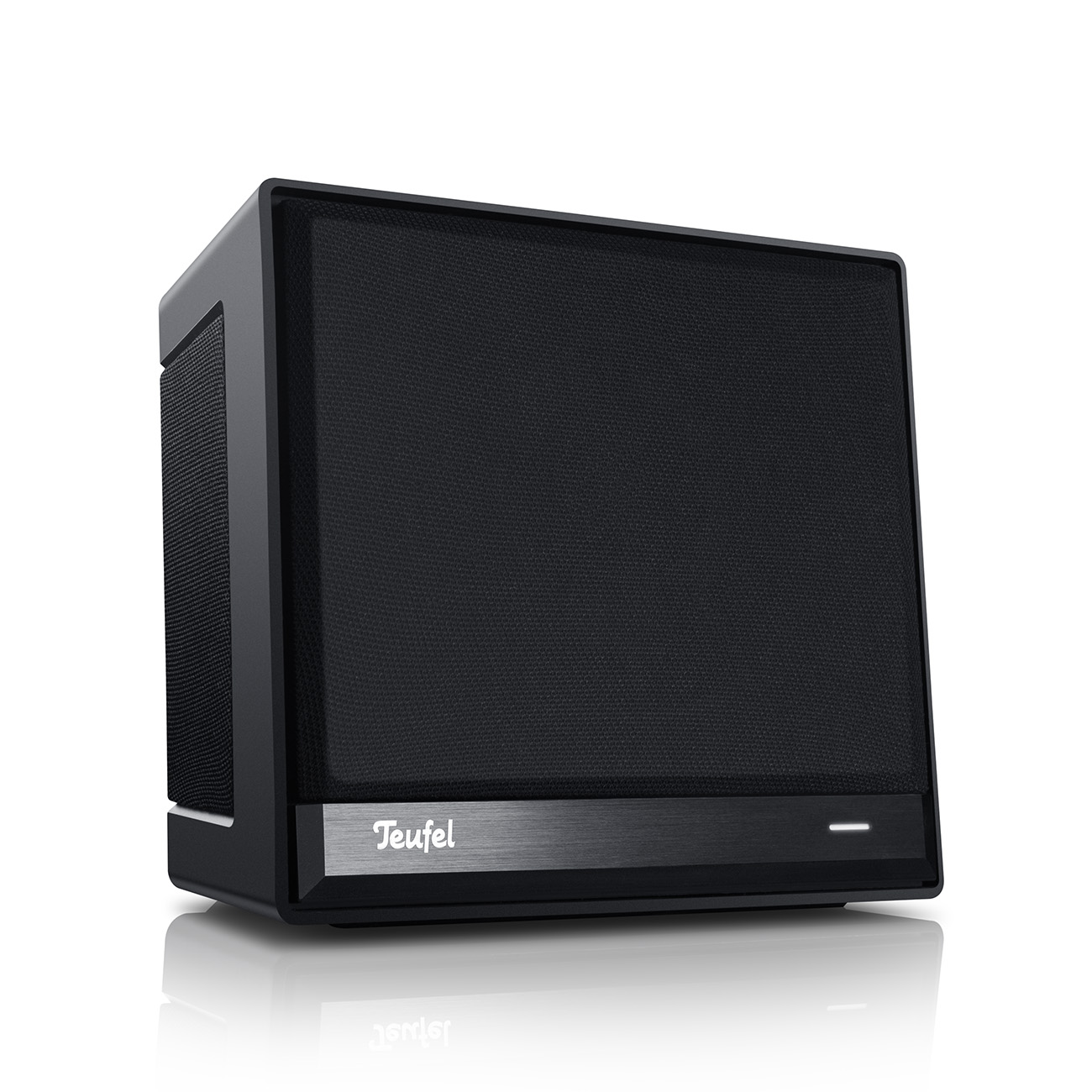
Spotify in de hoogste kwaliteit streamen is één ding, maar je hebt ook speakers nodig die dat verschil hoorbaar maken. De streaming speakers van Teufel ondersteunen Spotify Connect, AirPlay 2 en Google Cast, zodat je muziek direct vanuit de Spotify-app naar je speakers stuurt zonder tussenkomst van Bluetooth.
Wil je in meerdere kamers tegelijk muziek draaien? Met de Teufel Home-app stel je eenvoudig een multiroom-opstelling in en bedien je alle speakers vanuit één scherm.
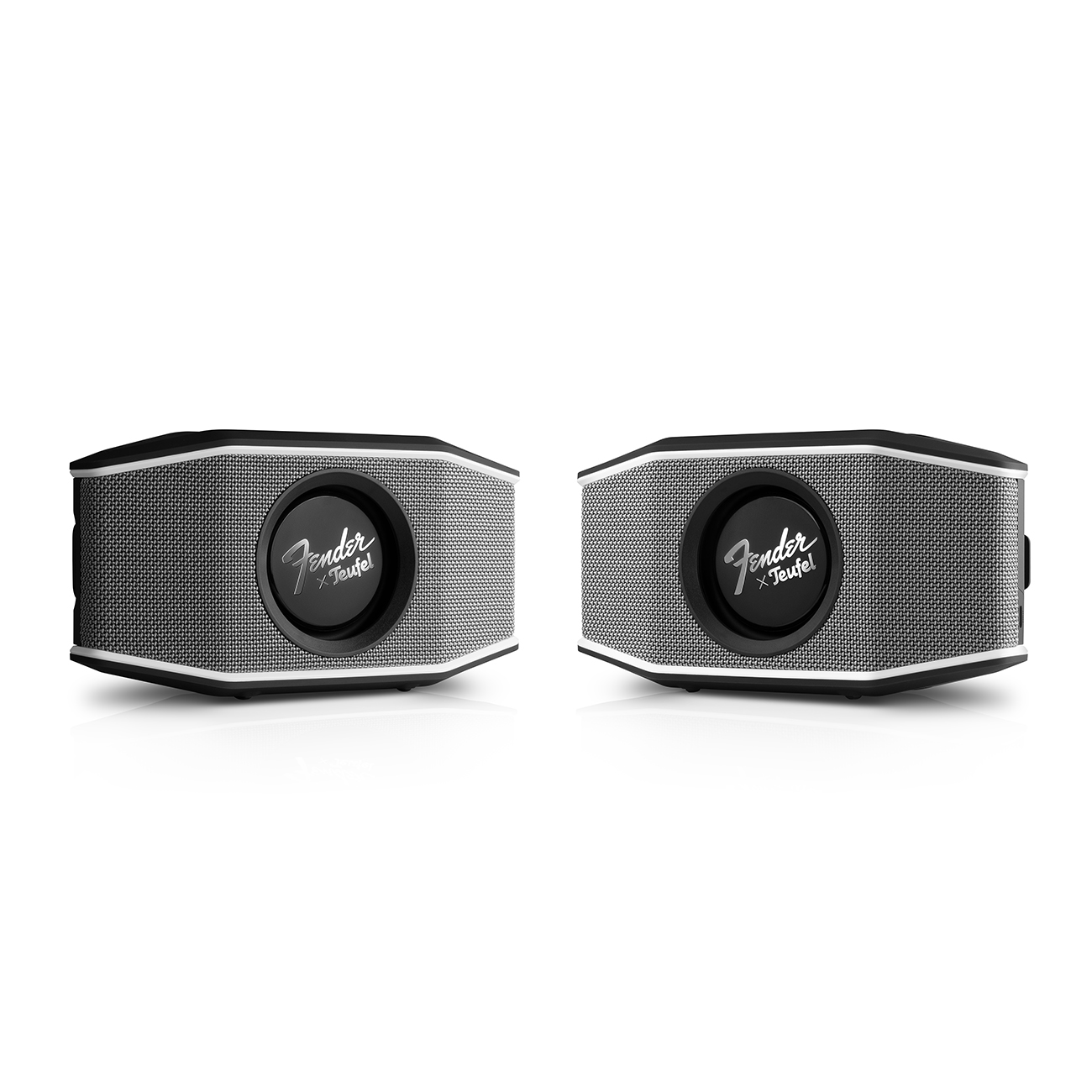
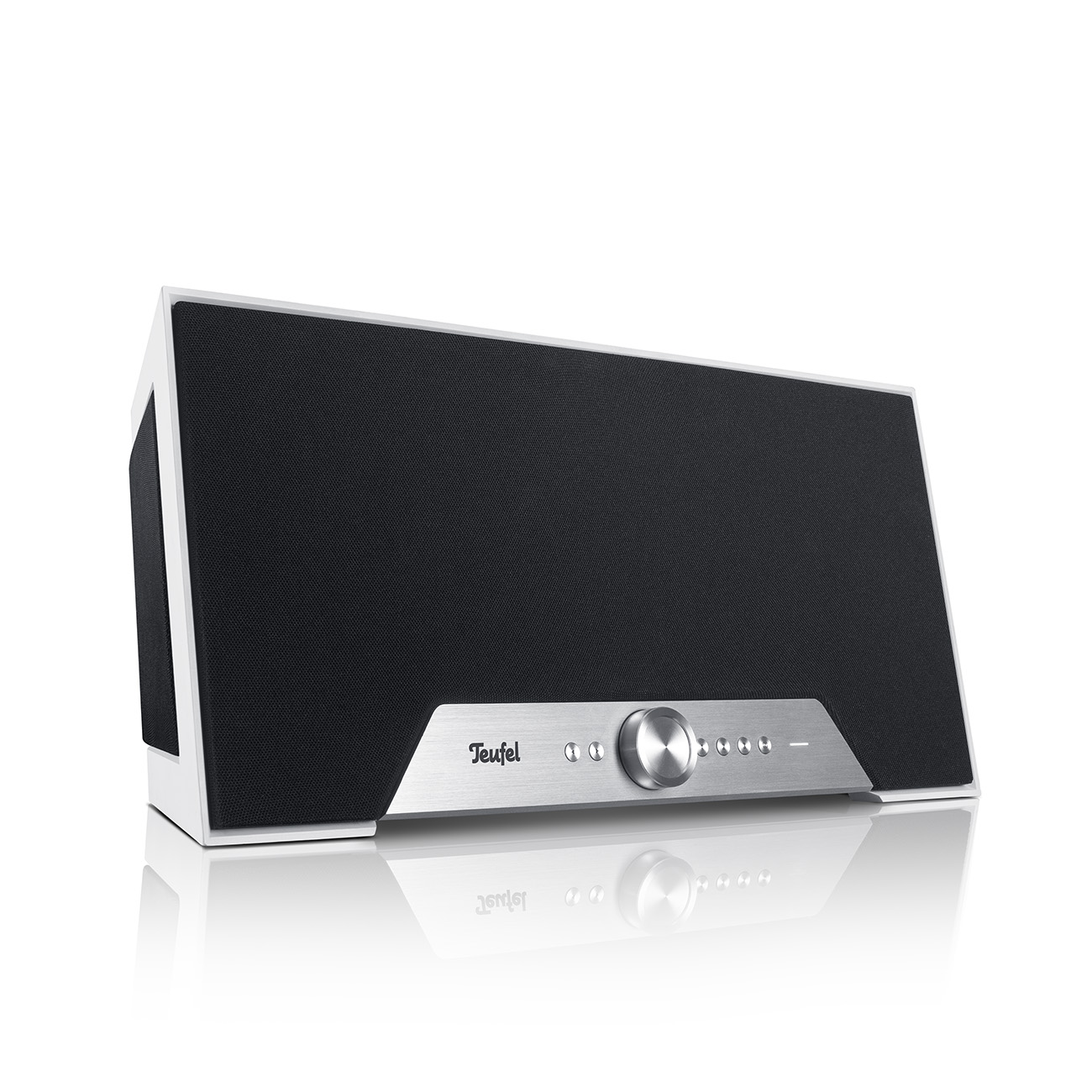
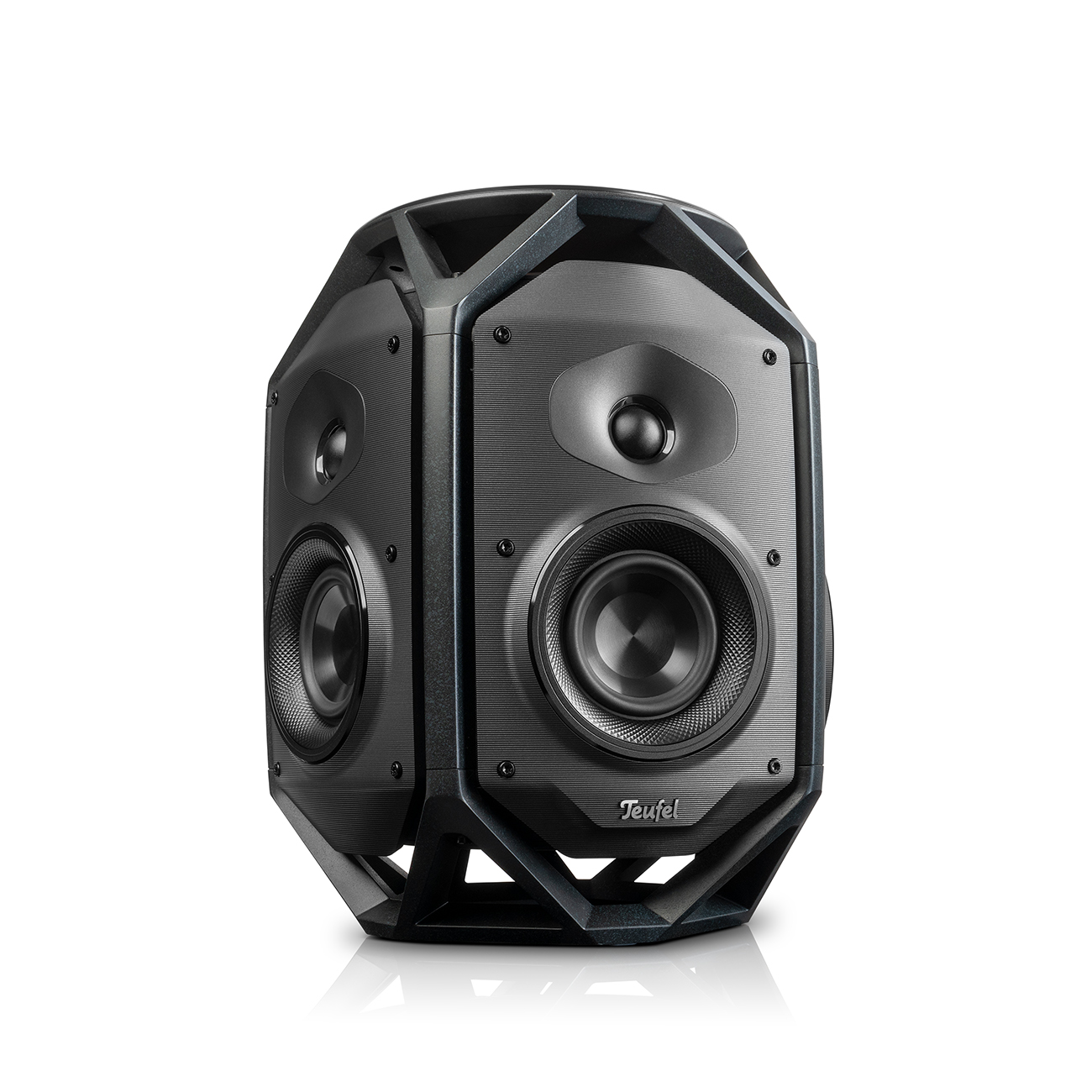
▶ Stereo M2: wifi, bluetooth, een geïntegreerde versterker en een high-end 3-weg-systeem – dat is de basis voor een uitzonderlijke geluidservaring. Ongeacht de afspeelbron. Dankzij de Teufel Home-app bedien je de luidsprekers direct via je smartphone.
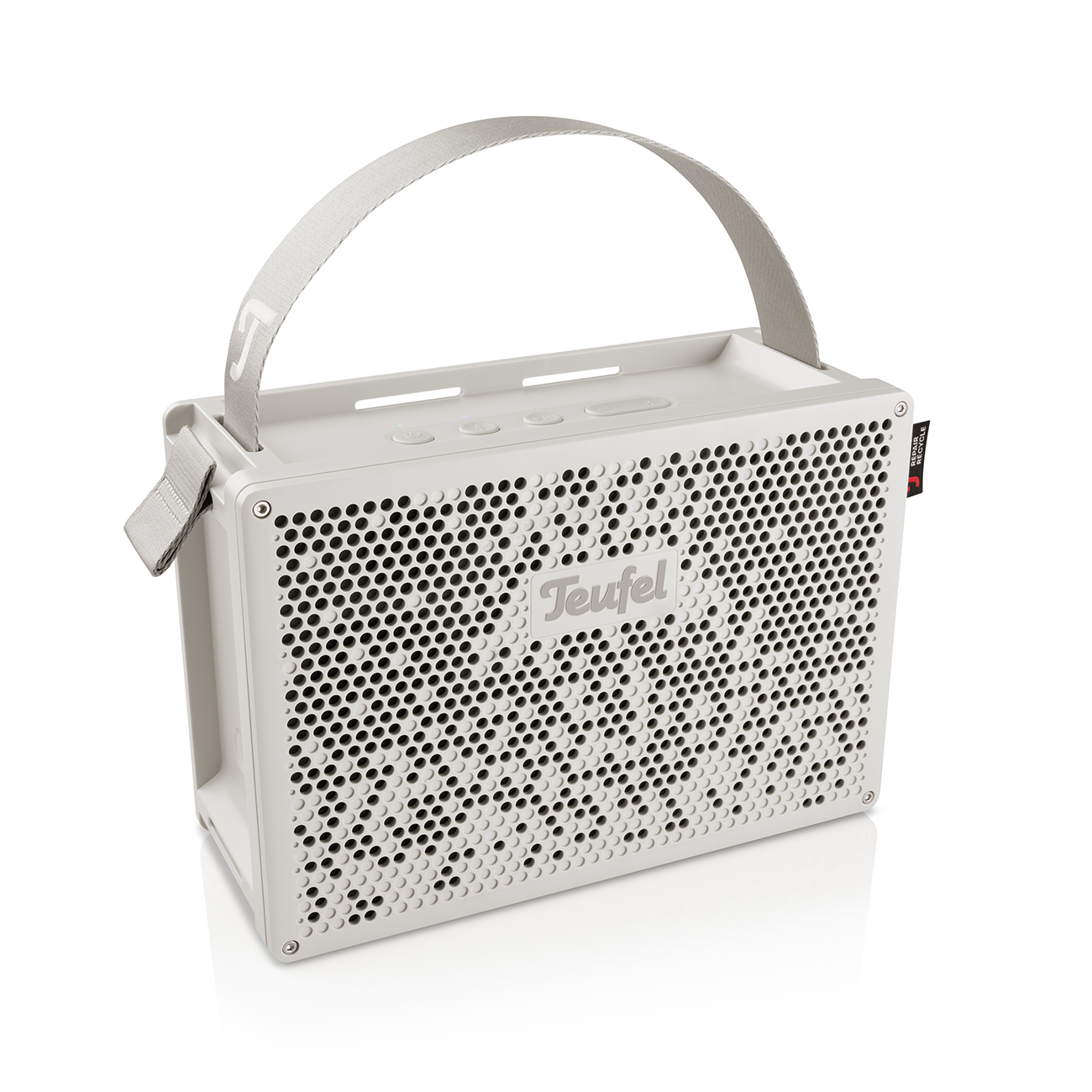
▶ Stereo L2Opent in nieuwe tab: deze vloerluidsprekers combineren de geluidskwaliteit van hoogwaardige stereoluidsprekers met indrukwekkende streamingfuncties. Het 3-weg-systeem bestaat uit coaxiale drivers en elk 3 woofers – krachtige bassen gegarandeerd. Als draadloze interfaces zijn Bluetooth en wifi geïntegreerd. Daarnaast zijn USB-C en stereo cinch-ingangen aanwezig.
▶ Al onze streamingluidsprekersOpent in nieuwe tab vind je in onze shop.
Meer Teufel Streaming speakers
Conclusie: zo haal je meer uit Spotify
- Maak mappen aan in de desktop-app om je playlists overzichtelijk te organiseren.
- Voeg lokale mp3-bestanden toe via de desktop-app en beluister ze samen met je Spotify-bibliotheek.
- Schakel Lossless in via Instellingen voor de hoogste geluidskwaliteit, of kies voor 320 kbps als Lossless niet beschikbaar is.
- Gebruik Sort Your Music om playlists te sorteren op BPM, energie, stemming en meer.
- Stel met Smarter Playlists of Spotify’s eigen AI Playlist gepersonaliseerde afspeellijsten samen op basis van jouw criteria.
- Sluit playlists uit je smaakprofiel uit zodat guilty pleasures je aanbevelingen niet beïnvloeden.
- Probeer Smart Reorder voor vloeiende overgangen tussen nummers op basis van BPM en toonsoort.
- Controleer of het Basic-abonnement beschikbaar is als je Premium wilt gebruiken zonder luisterboekuren.
Titelbeeld: © Gavin Whitner „Spotify on Android Smartphone“ Bepaalde rechten voorbehoudenOpent in nieuwe tab. Bron: Flickr.comImOpent in nieuwe tab
Screenhots: © Spotify



Geef een reactie