
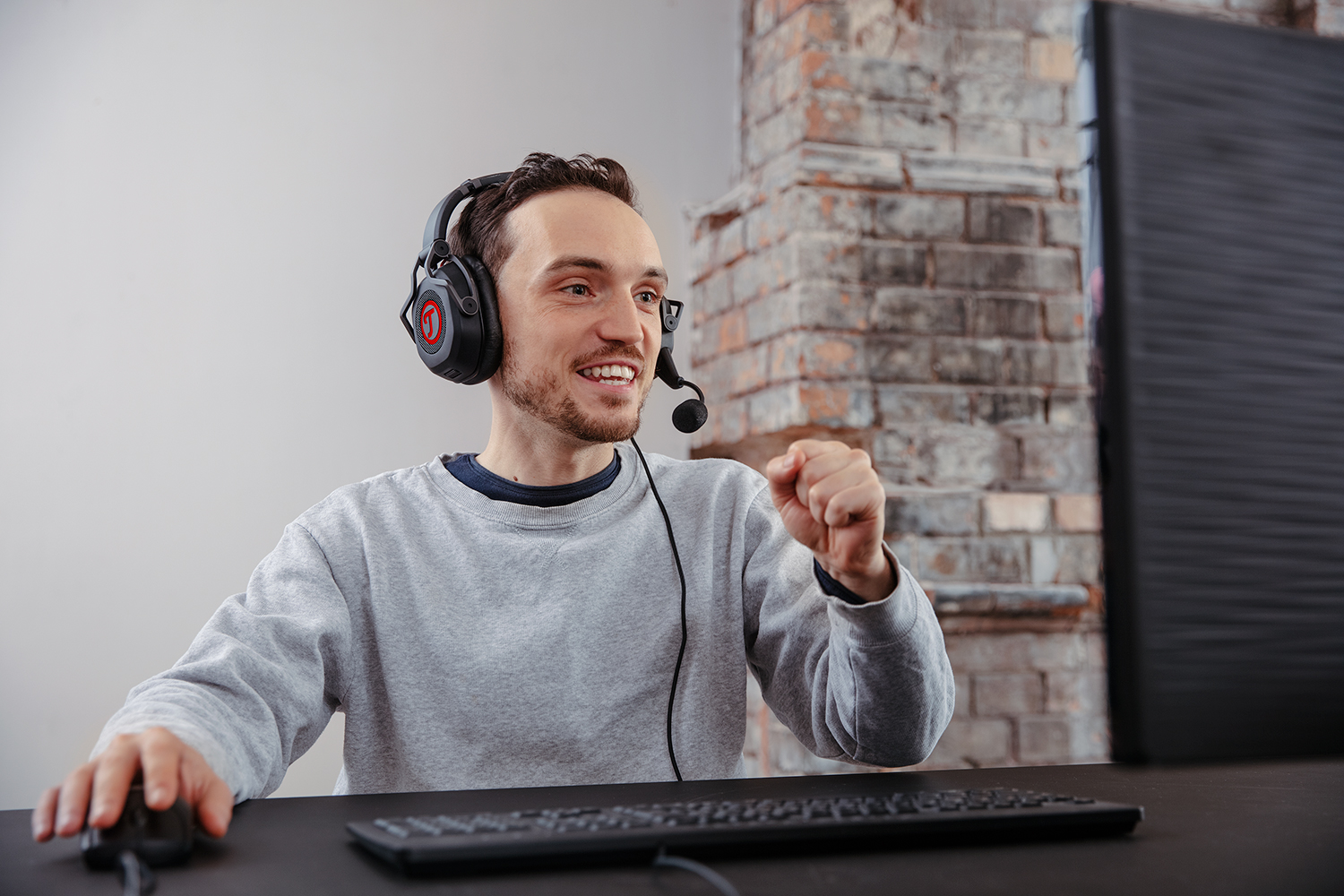

Steeds meer mensen willen niet alleen content consumeren, maar ook zelf maken. Gaming is populairder dan ooit in Nederland en livestreams op Twitch trekken dagelijks duizenden kijkers. Inmiddels verdienen veel professionele streamers hun geld via platforms als Twitch, YouTube en andere streamingdiensten. Maar wat heb je nodig om gamingstreamer te worden? En hoe maak je een eigen Twitch-kanaal aan? In dit artikel leggen we het stap voor stap uit.
Hoe word je een gamingstreamer?
In principe kan iedereen een gamingstreamer of content creator worden op platforms als TwitchOpent in nieuwe tab, YouTube of Steam Broadcasting. Om games live te streamen, heb je wel de juiste apparatuur en streamingsoftware nodig. Denk daarbij aan een krachtige pc of console, een goede microfoon voor heldere communicatie met je kijkers, een webcam en een stabiele internetverbinding. Welke onderdelen onmisbaar zijn voor een goede livestream, zetten we hieronder voor je op een rij. Daarna lichten we elk onderdeel uitgebreid toe.
- Het juiste streamingplatform kiezen (zoals Twitch, YouTube of Steam Broadcasting)
- Streamingsoftware gebruiken (zoals OBS, Twitch Studio of XSplit)
- Een programma voor teamchats kiezen (zoals TeamSpeak of Discord)
- De juiste apparatuur gebruiken (zoals een pc of console, headset, microfoon en koptelefoon)
De populairste streamingplatforms: Twitch en YouTube
Twitch en YouTube zijn twee van de grootste platforms voor gamingcontent, maar de focus van beide verschilt. Twitch richt zich voornamelijk op livestreams, waarbij kijkers direct kunnen meekijken en communiceren met streamers. Op YouTube ligt de nadruk vaker op vooraf opgenomen video’s, zoals uitgebreide let’s plays of samenvattingen van gestreamde gamesessies.
Het één hoeft het ander echter niet uit te sluiten. Steeds meer streamers gebruiken Twitch voor livestreams, ook voor Q&A-sessies zonder gaming, en uploaden deze vervolgens op hun YouTube-kanaal.
Streaming software
Om je games live te streamen via Twitch en andere platforms, heb je streamingsoftware nodig. Bekende opties zijn bijvoorbeeld OBS, Twitch Studio en XSplit. OBS is wereldwijd een van de populairste programma’s voor livestreaming en is gratis te downloaden voor Windows, Mac en Linux.
Communiceren met je community: Discord in plaats van TeamSpeak
Naast streamingsoftware heb je een tool nodig om met je community te communiceren, bijvoorbeeld voor voicechats, communitybijeenkomsten of gesprekken tijdens je livestream. Waar TeamSpeakOpent in nieuwe tab vroeger de standaard was, speelt het tegenwoordig binnen de streamingwereld nauwelijks nog een rol. Veel streamers gebruiken nu Discord om contact te houden met hun community en gesprekken met kijkers te voeren.
DiscordOpent in nieuwe tab is momenteel duidelijk de marktleider. De dienst combineert tekst-, spraak- en videochats met communityservers en talrijke integraties voor streamingplatforms. Belangrijk om te weten: hoewel Discord ook via de browser kan worden gebruikt, is een gebruikersaccount altijd verplicht. Gebruik zonder account is dus niet mogelijk. Voor regelmatig streamen of het beheren van een community wordt bovendien de desktopapp aanbevolen.
Leestip: Ontdek hoe je retro games zoals Super Mario en Final Fantasy zonder console kunt spelen.Opent in nieuwe tab
Apparatuur en systeemvereisten
Om je stream soepel te laten verlopen zonder vervelende vertragingen of haperingen, heeft je pc voldoende reken- en grafische kracht nodig. Daarnaast is natuurlijk ook een snelle internetverbinding belangrijk. Voor let’s plays in full HD met een hoge bitsnelheid heb je minimaal 3 tot 5 Mbit/s uploadsnelheid nodig.
En hoe zit het met de CPU en GPU, oftewel de processor en grafische kaart? Het motto hierbij is: hoe meer, hoe beter. Een AMD Ryzen 5 of Intel Core i5 wordt vaak aangeraden als minimale configuratie. Daarnaast heb je bij voorkeur 8 GB RAM nodig, of nog beter 16 GB, en een Nvidia RTX grafische kaart.
| Gebied | Aanbeveling | Kort uitgelegd |
|---|---|---|
| Resolutie en beeldsnelheid | 1080p / 60 fps | Gangbare standaard voor gaming |
| Uploadsnelheid | minstens 6 Mbit/s | 8–10 Mbit/s bieden meer reserve |
| Processor (CPU) | AMD Ryzen 5 / Intel Core i5 | Een solide basis voor streaming |
| Werkgeheugen (RAM) | 16 GB | Actueel de minimumnorm |
| Grafische kaart (GPU) | Nvidia RTX vanaf 20xx | Ondersteunt NVENC |
| Encoder | NVENC (GPU) | Ontlast de CPU tijdens het streamen |
In de praktijk betekent dit dat je met een Ryzen 5 of Core i5, 16 GB RAM en een Nvidia grafische kaart met NVENC-ondersteuning games kunt spelen en tegelijkertijd kunt streamen zonder dat dit ten koste gaat van de prestaties. Voor regelmatige livestreams of games met veel actie is het verstandig om extra uploadcapaciteit achter de hand te hebben.
 Opent in nieuwe tab
Microfoon, koptelefoon of headset: wat heb je nodig?
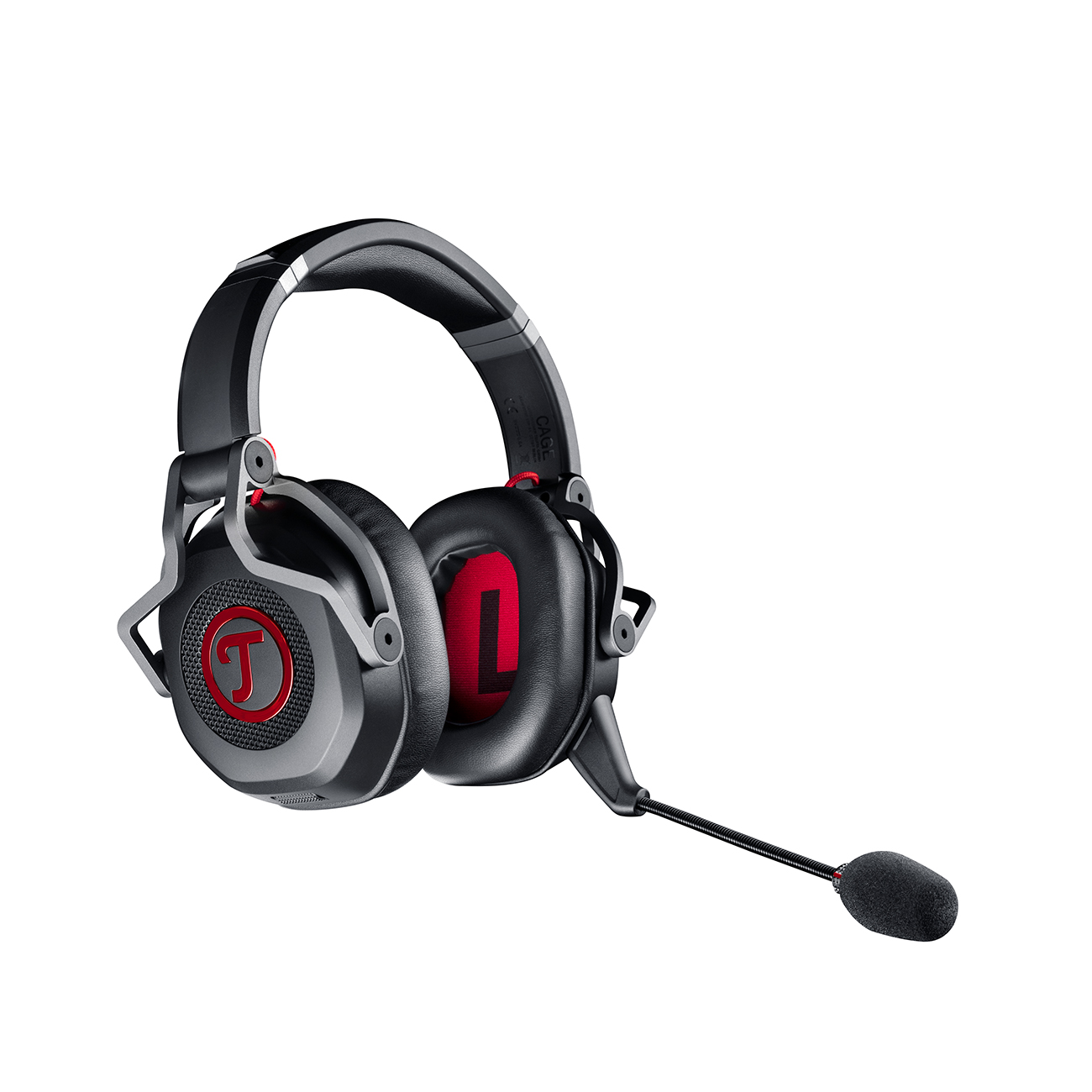
Om games live te streamen en van commentaar te voorzien, heb je een webcam (bij voorkeur minimaal in HD-kwaliteit), een microfoonOpent in nieuwe tab en een koptelefoon nodig. Als alternatief kun je ook een headsetOpent in nieuwe tab gebruiken voor livestreams. Het goede nieuws: je kunt in beide gevallen al hoogwaardige content maken zonder dat je direct aan het begin van je carrière als gamingstreamer hoeft te investeren in een dure XLR-microfoon en audio-interface.
Als je het in het begin niet te ingewikkeld wilt maken, kun je het beste kiezen voor een goede noise cancelling koptelefoonOpent in nieuwe tab en een USB-microfoon van een toonaangevende fabrikant zoals ShureOpent in nieuwe tab of Rode. Beide kun je eenvoudig aansluiten dankzij plug-and-play en bluetooth.
Game on! Koptelefoons en headsets van Teufel
Streamen op Twitch: stap voor stap uitgelegd
- Maak een account op Twitch aan
Om te livestreamen op TwitchOpent in nieuwe tab, moet je natuurlijk eerst een Twitch-account aanmaken. In het creator-dashboard kun je onder ‘Streaminfo bewerken’ informatie invoeren zoals de titel van je livestream, het genre van je game en tags. Zo kunnen gebruikers je kanaal makkelijker vinden via bepaalde zoektermen.
- Opzetten streaming software OBS
Daarna stel je de streamingsoftware in, in dit voorbeeld OBS StudioOpent in nieuwe tab, dat je gratis kunt downloaden. Ga naar ‘Instellingen’ > ‘Video’ om je ‘basiscanvas’ te configureren. Hier vind je de optie ‘Scaled Output Resolution’, waarmee je de resolutie instelt waarin je livestream wordt uitgezonden. In het begin is het belangrijk dat je Twitch-stream soepel verloopt. Daarom kun je het beste starten met 1.280 x 720 pixels bij 60 FPS. Later kun je de instellingen altijd nog aanpassen en optimaliseren naar full HD.
- Twitch kanaal verbinden met OBS
Ga naar ‘Instellingen’ > ‘Stream’, selecteer ‘Twitch’ als platform en klik op ‘Account verbinden’. Er wordt vervolgens automatisch een inlogvenster geopend waarin je jouw Twitch-inloggegevens invoert.
- Je hebt een encoder nodig voor audio en video
Je stuurt je audio- en videotracks naar Twitch met behulp van een encoder. De bijbehorende instellingen in OBS vind je onder ‘Instellingen’ > ‘Uitvoer’. Laat de ‘Uitvoermodus’ in het begin op ‘Eenvoudig’ staan. In ons geval is de uitvoerresolutie voorlopig ingesteld op 1.280 x 720 pixels. Hiervoor stel je de ‘Video Bitrate’ in op 4.000 Kbps.
- Apparatuur aansluiten
Nu moet je je audiobron en webcam verbinden. Selecteer in de OBS-instellingen onder ‘Audio’ > ‘Global Audio Devices’ je koptelefoon bij ‘Desktop Audio 1’ en je aangesloten microfoon of streamingheadset bij ‘Microphone/AUX Audio’. Om de game die je live wilt streamen op Twitch toe te voegen aan OBS, klik je eerst op de ‘+’ bij ‘Sources’. Je ziet nu verschillende opties, waaruit je ‘Game Capture’ selecteert. Klik vervolgens met de rechtermuisknop op ‘Game Capture’ om via ‘Transform’ > ‘Fit to Screen’ de game aan het scherm aan te passen. Voeg tot slot de webcam toe. Klik hiervoor opnieuw op de ‘+’ bij ‘Sources’ en vervolgens op ‘Video Capture Device’. Selecteer in het nieuwe venster je webcam onder ‘Device’.
- Stream starten
Nu kun je beginnen met streamen op Twitch. Klik in OBS op ‘Start Stream’ en je bent live!
Hier vind je een volledige tutorial guide voor beginners:
Maak je klaar met gamingapparatuur van Teufel
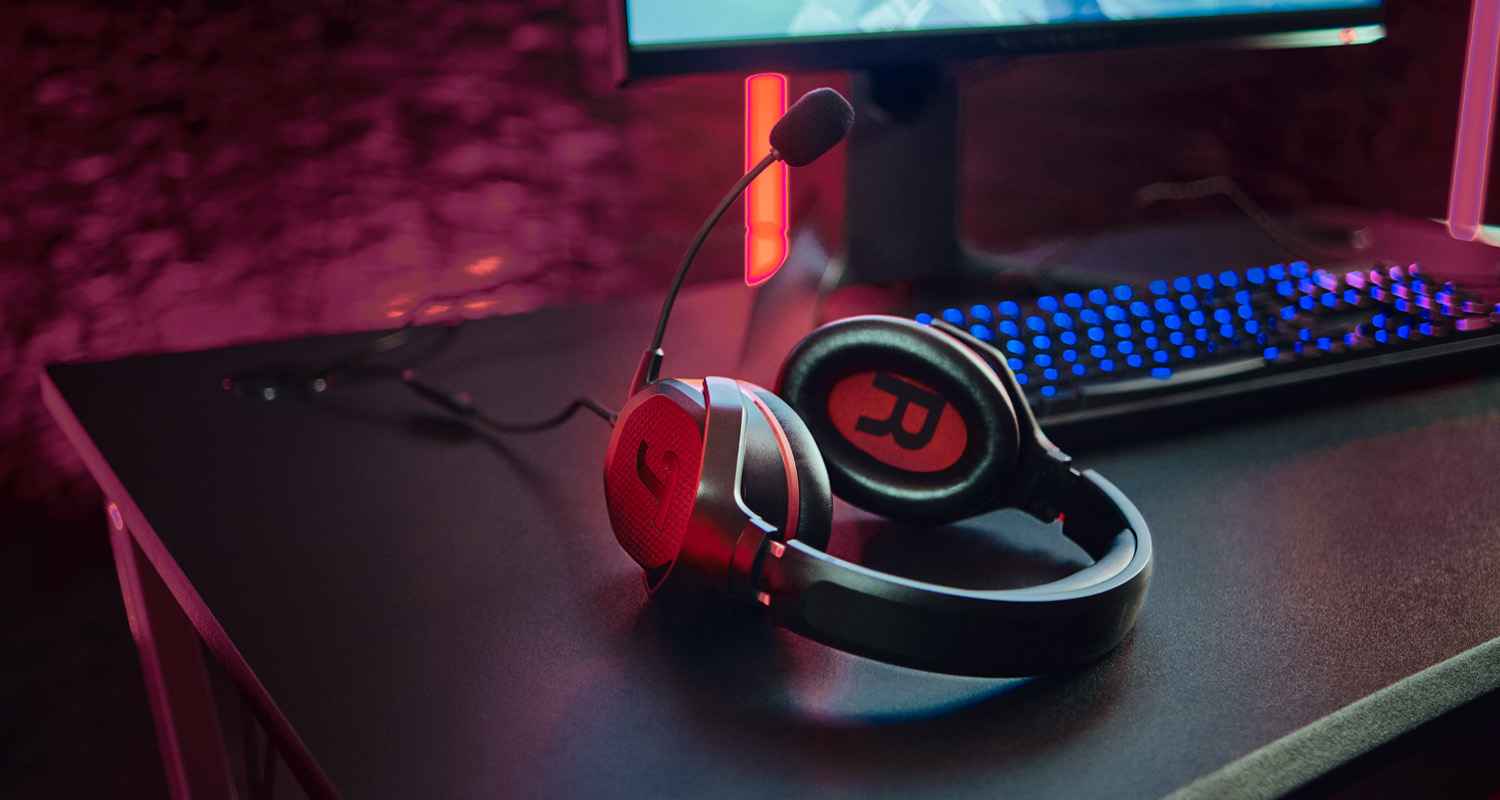
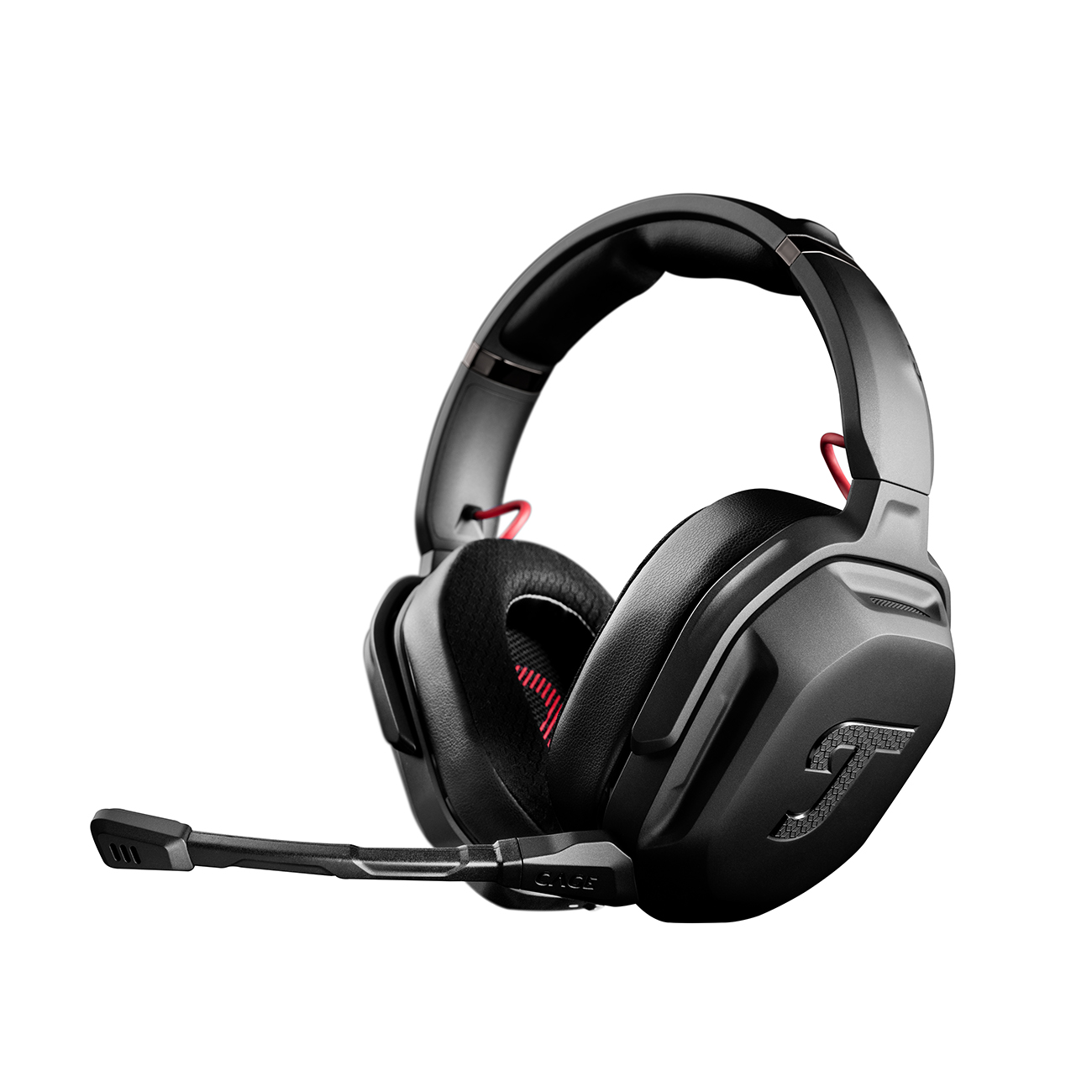
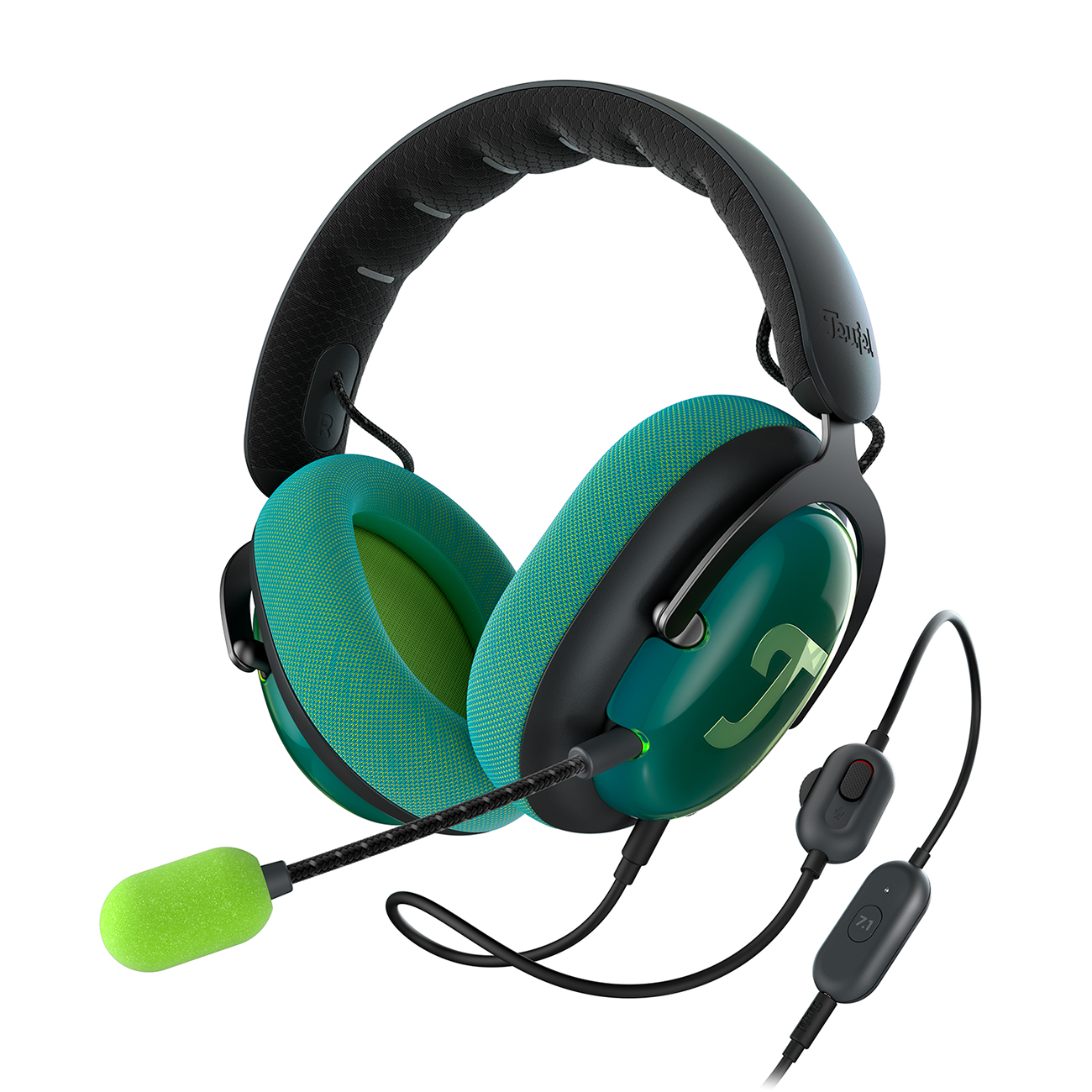
▶ Variant 1: De ZOLA gamingheadset combineert uitstekend geluid met innovatieve aanpassingsmogelijkheden. Luister naar je games, muziek en series met een krachtige bas en precieze hoge tonen. DTS Headphone:X® 2.0 staat ook garant voor indrukwekkend 7.1 surroundgeluid op je pc.
▶ Variant 2: Wil je je Let’s Plays met nog meer ambitie opnemen? We hebben de ZOLA + Shure MV7X bundelOpent in nieuwe tab voor je samengesteld. De ZOLA-hoofdtelefoon zorgt voor het beste gamegeluid tijdens het streamen, terwijl de Shure USB-microfoon garant staat voor een zeer hoge audiokwaliteit met een efficiënte reductie van achtergrondgeluid en nagalm in de kamer.
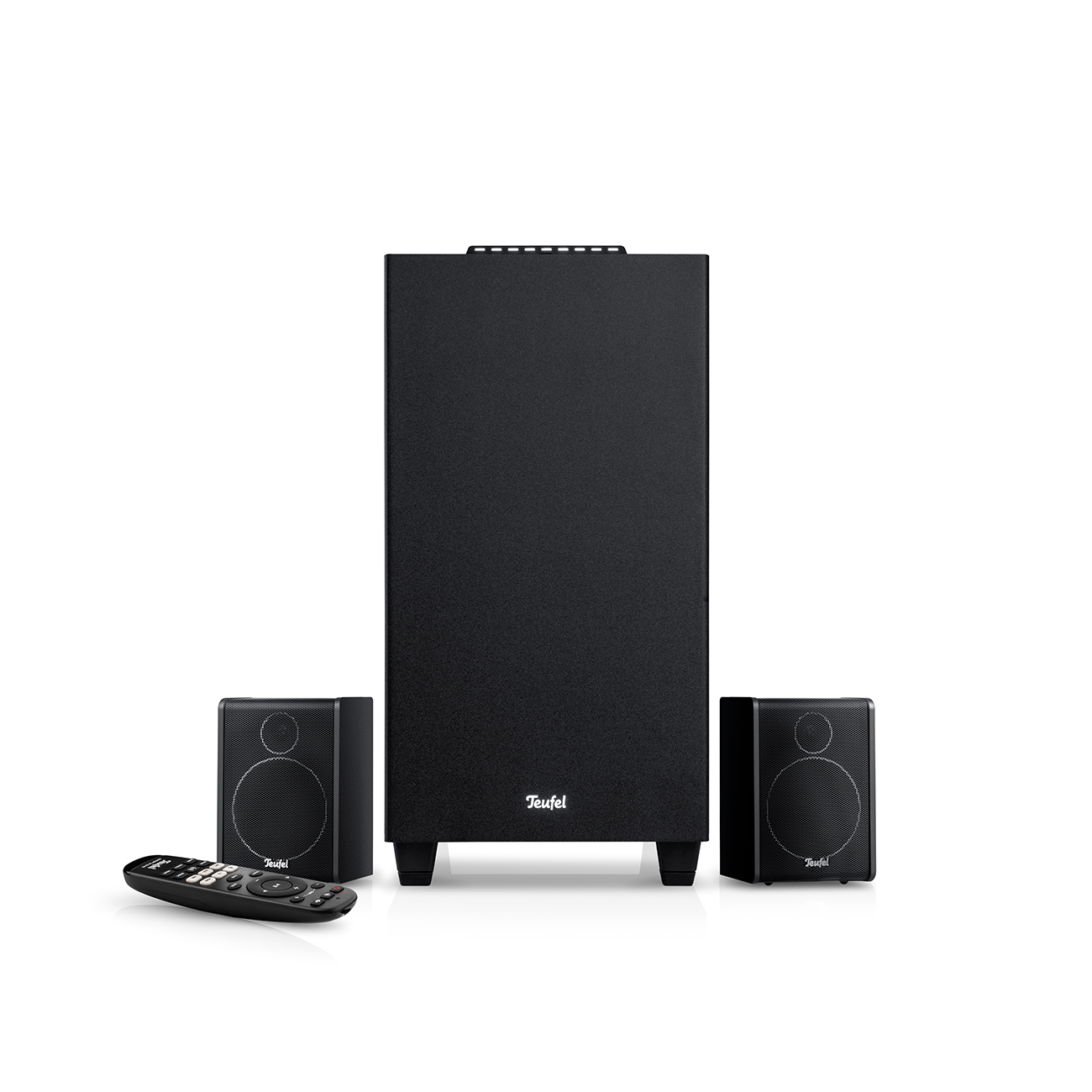
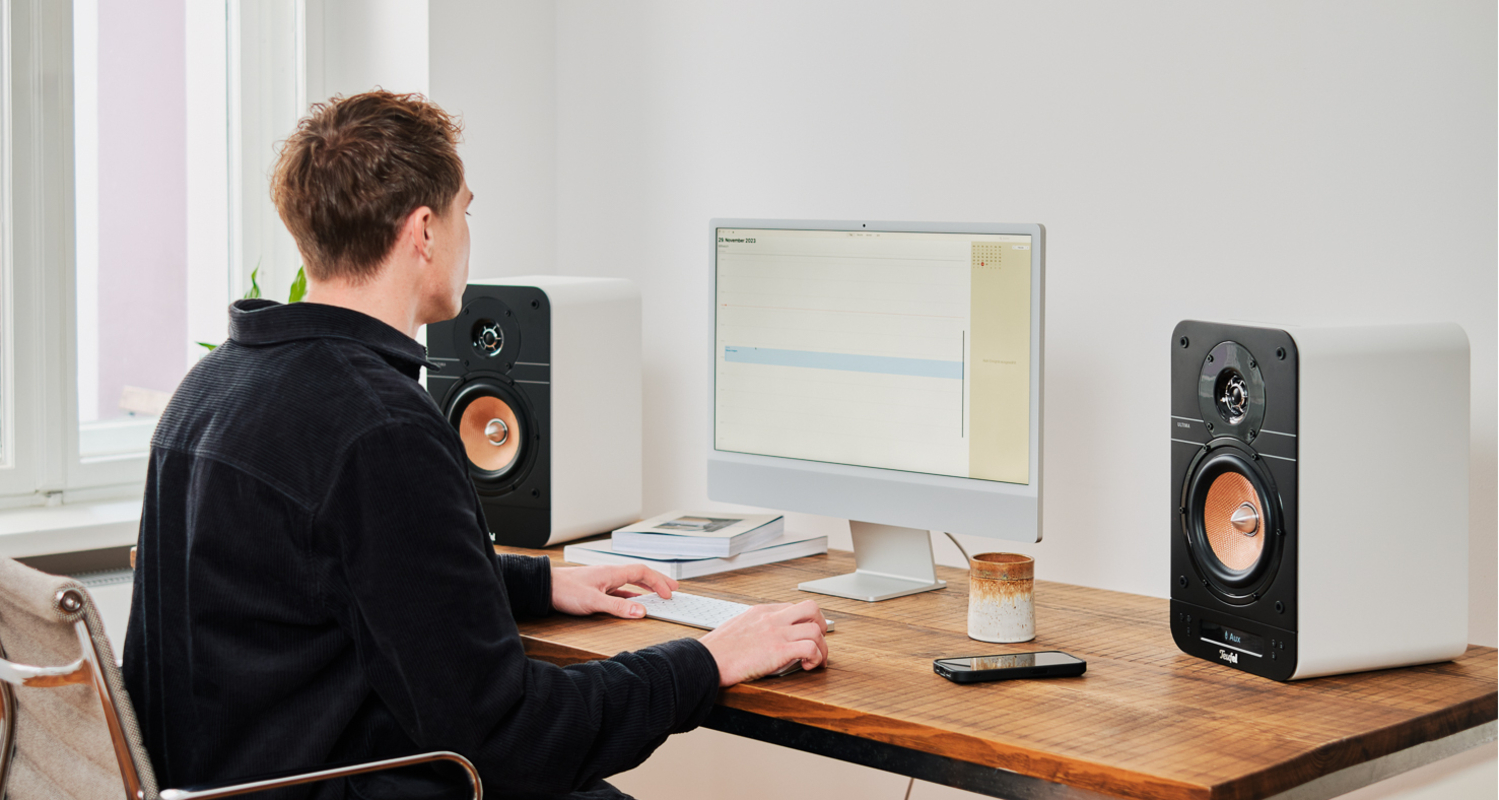
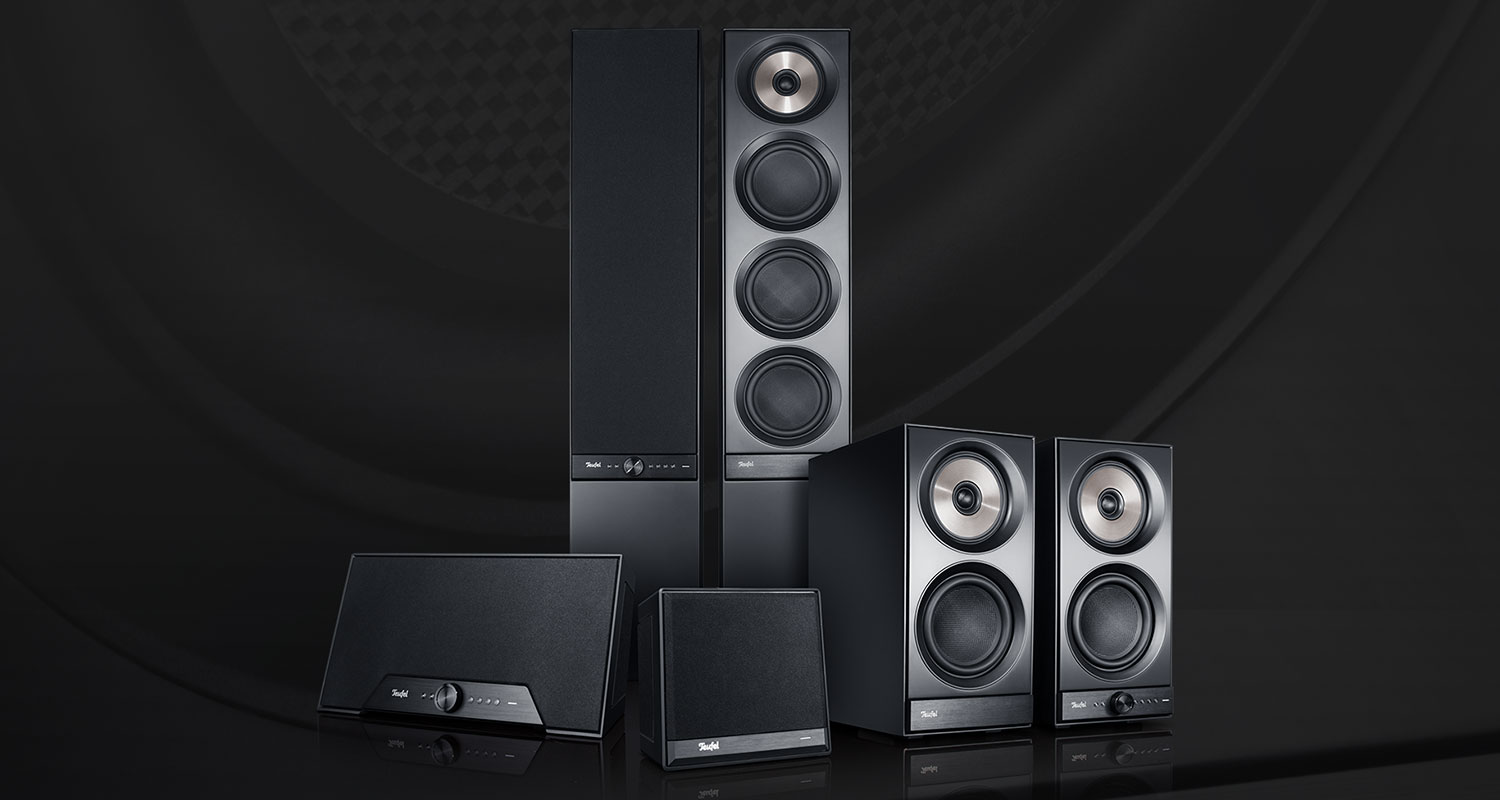
▶ Variant 3: natuurlijk hoef je niet per se te vertrouwen op een koptelefoon; je kunt ook investeren in hoogwaardige gamingspeakers. Met de juiste microfoon uit de Teufel shopOpent in nieuwe tab ben je ook perfect uitgerust voor live streaming op Twitch & Co.
Gamingspeakers voor een meeslepende game-ervaring

Conclusie: dit heb je nodig voor een Twitch-livestream
- Twitch is de eerste keuze voor livestreaming, terwijl YouTube Live vooral sterk is dankzij uitgebreide functies om livestreams terug te kijken en content op lange termijn te gebruiken. Multistreaming wordt daarbij steeds relevanter.
- OBS is momenteel de standaardsoftware: de software is gratis, flexibel en wijdverbreid.
- Voor stabiele streams in 1080p bij 60 fps zijn minimaal 6 Mbit/s upload, 16 GB RAM en idealiter een Nvidia-GPU met NVENC-encoder vereist.
Leestip: Wil je meer weten over binauraal geluid? Ontdek hoe deze techniek zorgt voor een realistische 3D-geluidservaring tijdens het gamen.
We wensen je veel plezier met je eerste Let’s Play- en Twitch streams en zijn benieuwd welke setup je gekozen hebt. Deel gerust je ervaringen!

Geef een reactie